얼마전 구매한 갤럭시노트9가 U+통신사라 여간 불편한것이 아니었다.
(U+ 관련 어플도 깔려있거니와 나같은 골수 SKT 이용자는 필요도 없고 쓰지도 않는 기능이었다.)
특히 삼성페이는 되나 교통카드 기능이 지원되지 않기에 골머리를 앓고 있었다.
그러다 이것저것 찾아보다 스마트폰의 통신사를 바꾸는 방법을 알게되었다.
역시 세상에는 굉장한 분들이 많다. 그 분들께 우선 감사의 말씀을 전한다.
대충 시도하게 된 배경은 이렇고 아래 내 스마트폰 정보와 설치 내용을 입력해뒀다.
결국에는 다른 블로그 내용을 종합(솔직히 배낀게 많다;;)하여 설치하는 사람 입장에서 작성해봤다.
(비록 누군가 해본 걸 해보더라도 정확하게 이해하고 알아보고 해야한다고 생각하기 때문이다.)
그리고, 하나씩 적으면서 해보면 기억에도 잘 남기 때문이다. 또한, 예전 개발했었을 때 생각해보면
늘 동일한 환경을 구성해놓고 서로 다른 사람이 작업을 하더라도 분명히 오류가 나기 때문에
오류가 발생할 경우 직접 해결방법을 적어둬 나와 같은 사람들이 참고할 수 있게 하고 싶었다.
(참고했던 블로그는 맨 아래에 링크 걸어뒀다)
-------------------------------------------------------------------------------------------
[내 핸드폰 정보]
기저대역버전 : N960NKOU2CSD2
빌드번호 : N960NKSU2CSE3
서비스공급자 SW버전 :
SAOMC_SM-N960N_OKR_LUC_PP_0009
27dbf9747f0d7ece
LUC/LUC/LUC
(내 노트9의 빌드번호는 N960N KS U2 C S E 3이다. 즉, 국내용(KS)이며, 부트로더 버전은 U2,
수정펌 업데이트는 2번, 업데이트는 2019년 5월 했으며 해당월의 빌드는 총 3번 되었다.)
※ 뭔 소린지 모르겠으나 그렇단다. 상세 정보를 이해하고 싶은 경우 하단의 [정보참고]의
삼성 커뮤니티 글을 참고 바람
[주의사항]
- 오딘 프로그램은 Galaxy 계열의 스마트폰에서만 사용이 가능하단다.(갤럭시 만세)
- USB허브에 스마트폰을 꽂아서 하지 말고, 직접 본체에 꽂도록 하자(데스크탑이면 뒷면 USB에 꼽자)
- 아래 준비물 단계의 내용을 하나도 빼먹지 말고 수행한다.
[준비물]
설치파일은 아래 haw4wa님의 게시글에서 말씀한대로 적었다. 그리고 링크해주신대로 다운받았다.
- Odin v3.13 이상
※ 다운받은 펌웨어를 업로드 해주는 프로그램이다
※ updato 사이트에서 펌웨어를 받을 때 v3.12.3 이상의 오딘을 사용하면 된다고 나와있다만,
노트9 펌웨어에 대한 설명을 업로드를 하신분이 그보다 높은 버전을 이용하라 하셨기에 3.13을 이용했다.(말 잘듣자)
- 삼성 통합 USB 드라이버
※ '스마트 스위치'를 깔아서 그런지 이미 설치되어 있다고 나와서 별도로 설치 진행하지 않았다~ 가 낭패를 봤다.
무시하고 또 설치를 하자! 그리고 컴퓨터도 재부팅 시켜놓자!
- Real Term
※ Baud정보나 port정보가 있는걸 보니 스마트폰에 직접 접근할 수 있는 터미널을 프로그램인것 같다.
※ 역시나 잘 모르니 'Normal'로 설치했다.
- Combination파일
※ 바이너리 파일로 이를 통해 통신사를 바꿀 수 있다고 한다. 하지만 이 파일은 공식 지원되는 것이 아니고,
커스텀으로 작성된 파일이기에 제대로 다루지 못하는 경우 문제가 발생할 수 있다고 한다.
(난 그냥 블로거님을 믿어 보기로 했다)
- 순정 Firmware(즉, 바꾸고 싶은 펌웨어)
※ 일반 다운로드는 너무 오래 걸려서 이상한 설문하나 하고 포인트를 받아 fast download로 받았다.
하지만 그마저도 다운로드 중간에 멈추기도 했다. 약 2시간 미만의 시간이 걸렸다.
※ 반디집으로 압축을 해제해준다(반드시)
※ 참고로 필자는 아래 버전을 다운 받았다.
※ 나는 그냥 기존 스마트폰에 설치된 SW 빌드번호를 맞춰서 다운받았는데, 잘 모르기도 모르거니와 높은 버전의
펌웨어를 쓰는 것보다 안정적으로 펌웨어를 올리고 싶었기 때문이다. 적어도 기존에 깔려있는 펌웨어의
버전을 맞춰주면 잘 되지 않을까 싶었다.

[절차]
----------------- 이 부분은 확인해보시고 해당되는 분들만 하시길 바랍니다.---------------------------------------
1. 개발자모드에서 'OEM 잠금해제' OFF하기
※ 아무것도 안 건드셨다면 기본적으로 OFF되어있을겁니다.
※ 개발자모드접속 // 휴대전화 정보 > 소프트웨어 정보 > 빌드번호 > 4번정도 더블클릭(그럼 개발자모드를 켠다고 뜸)
------------------------------------------------------------------------------------------------------------------------------------------
2. PC에서 Odin을 켜둔다.(이게 꼭 먼저일 필요는 없을 것 같은데 필자가 해본 순서다.)
3. 스마트폰에서 다운로드 모드 진입
※ 다운로드 모드 진입방법(Note9) : [볼륨 '-' 버튼] + [빅스비 버튼] 누르고 있는 상태에서 USB-C타입 연결
※ 반드시 누르고 있는 상태에서 C타입을 꽂자! 이게 핵심이다.
4. 계속 진행하겠냐고 물으면 음량 상('+') 버튼 클릭
5. AP버튼을 클릭하고, Combination 파일을 선택한 다음 'Start' 버튼을 클릭한다.
※ 따로 압축 해제는 안해도 된다고 한다. 아래 사진은 잘 들어간 모습이다.

6. Reset 클릭
7. 핸드폰이 이상한 모습을 보이면서 뭔가를 보여준다. 신기한 듯 쳐다보자.
8. RealTerm 실행
9. RealTerm의 port탭에서 Baud는 230400, Port 4 = \ssudmdm0000 선택 후 바로 옆에 open 클릭
※ 필자는 아래처럼 'Ope'까지 써 있어서 한참 해맸다. 헷갈리지 말자!

10. 오른쪽에 Status 창에 불이 2~3개 활성화되어야 한다고 한다
※ 안됐으면 다시! 아무거나 누르지말고 모르겠으면 다시!
11. Send탭으 이동한다.
12. AT를 입력 후 바로 그 줄 오른쪽에 있는 'Send ASCII' 버튼을 누른다(아래 그림 참조)
※ 역시 깨져서 보이므로 낚이지 말자.
※ 그러면 'AT'라는 글귀와라던가 'OK'라는 글귀라던가 뜰 것이다. 안 뜨면 문제가 있는 것이므로
앞의 단계를 재 수행 바란다.
※ 더 상세한 출력 메시지는 haw4wa님의 블로그를 참고하자
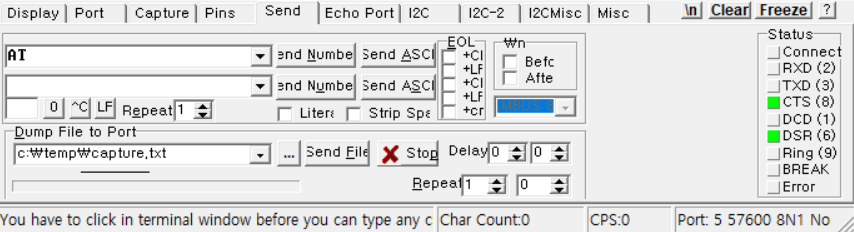
13. AT를 지우고 그 자리에 AT+PRECONFG=1,0을 입력하자
※ config라고 익숙할 수 있겠지만 CONFG다.
14. OK뜨는거 확인 했으면 다시 지우고 아래와 같이 입력한다
AT+PRECONFG=2,(변경할 CSC)
※ CSC는 변경할 펌웨어를 말한다
※ 자급제는 'KOO', SKT는 'SKC', KT는 'KTC', LG는 'LUC'이다
15. OK확인 했으면 다시 지우고 AT+PRECONFG=1,0을 입력한다.
16. OK확인 했으면 핸드폰 전원을 OFF 한다
------------------------------------이제부터 펌웨어를 올립니다.----------------------------------------------
17. 다운로드 모드로 진입합니다.
18. 다운받은 (당연히 압축 푼 상태의)펌웨어를 아래와 같이 오딘에 착착 넣자
※ 저 버튼에 쓰여있는 글귀에 맞춰 파일 첫머리가 쓰여있으므로 어렵지 않게 넣을 수 있을것이다.
※ 그리고 haw4wa님에 따르면 HOME파일은 건들지 말라고 했다.(어차피 건들일 일이 없다)

19. 그럼 화면에서 무언가 일이 잘 진행되는 듯한 모습을 볼 수 있다.
20. 그 이후 부터는 마치 공장초기화된 스마트폰이 켜지고 백업해 둔 데이터를 다시 스마트폰으로 백업하면 된다.
처음 해봤는데, 다운로드 모드 진입하는 것만 엉망이었고
그 외에는 순조로웠다. 생각보다 쉬운듯한 느낌이 들었다.
[정보 참고 ]
haw4wa님의 블로그(갤럭시 노트9 펌웨어를 올리기전에 먼저 수행해야 한다고 )
https://m.blog.naver.com/haw4wa/221400672626
갤럭시 S9, 노트9 CSC 변경 - 통신사 앱, 로고 없는 자급제로 만들자
앞서, 이 방법을 발견해주신 Android Pay / HD voice (amrnb)님께 감사드립니다.다음 작업 중 발생될...
blog.naver.com
Diramaera님의 블로그(펌웨어를 올리는 데 주로 참고했다)
SKT폰을 KT폰으로 바꾸는, 통신사롬 올리기!! (ps.벽돌 위기의 극복)
2019.02.09추가내용노트9은 다른 방법으로 먼저 진행한 후에 제가 쓴 방법을 진행하여야 한다고 ...
blog.naver.com
삼성커뮤니티(갤럭시 펌웨어 빌드정보에 대한 상세한 설명)
갤럭시 펌웨어(Firmware)의 3총사(빌드번호, CSC, 기저대역 버전)..
많은 분들이.. CheckFirm 앱을 통해.. 각 기종별 펌웨어 빌드 관련 글을 올려주고 계신데요. 아시는 분은 아시지만.. 휴대폰이나 펌웨어에 관해 잘 모르시는 초보자분들은.. 도대체가 무슨 소리인지.. 멘붕이 오시지 않을까? 싶습니다.. 😅😅😅 도움이 조금이나마 될까 해서.. 관련자료를 정리해 봤습니다~ 🤗 빌드 번호 휴대폰의 빌드 번호는 국가 정보, 모델명, 버전명 등의 정보가 각각의 약어로 구성되어 있으며, 일반적으로 마지막 세 자리를 통해 제품
r1.community.samsung.com
시우연우파파님의 블로그(콤비네이션파일에 대한 설명)
갤럭시 S8, 노트8, A8 2018 통신사 펌웨어 변경방법
** 10월 1일 추가 ** 에러가 발생되지 않는 새로운 강좌를 다시 적었습니다. 자세하게 적어놨으니 그 강좌를 참조하세요. (링크) ** 6월 29일 추가 ** 설치도 중 32% 에러현상이 자주 보고되어 대처법을 추가하였..
siwooyeonwoopapa.tistory.com
'잡다한 것' 카테고리의 다른 글
| [Review] Shadow(섀도우) 이용 후기 2탄 - 비교 및 이용후기 (0) | 2021.01.11 |
|---|---|
| [서평] 잡스의 기준 (0) | 2021.01.09 |
| [Review] Shadow(섀도우) 이용 후기 1탄 - 설치 및 스펙 확인 (0) | 2021.01.08 |


